
Android · Chrome
Schematische Anleitung
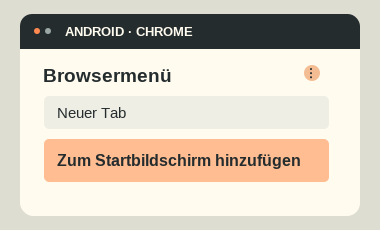
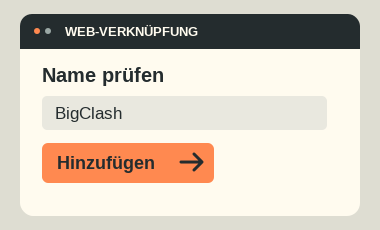
Öffne den bekannten Webzugang in Chrome. Tippe auf das Dreipunkt-Menü, dann auf „Zum Startbildschirm hinzufügen“. Prüfe Namen und Adresse und bestätige. Das Symbol öffnet künftig den gespeicherten Webzugang.
Öffne das BigClash Casino auf dem Handy im Browser. Wenn du öfter zurückkommst, speichere ein Symbol auf dem Startbildschirm. Dafür brauchst du keine APK-Datei.
Schematische Anleitung
Öffne den bekannten Webzugang in Chrome. Tippe auf das Dreipunkt-Menü, dann auf „Zum Startbildschirm hinzufügen“. Prüfe Namen und Adresse und bestätige. Das Symbol öffnet künftig den gespeicherten Webzugang.
Schematische Anleitung
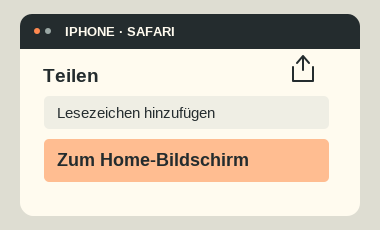
Öffne die richtige Adresse in Safari, tippe auf „Teilen“ und wähle „Zum Home-Bildschirm“. Passe den Namen an und bestätige mit „Hinzufügen“. Den normalen Login brauchst du weiterhin.
Mit einem Tipp auf das Symbol öffnest du BigClash im Browser. Dafür brauchst du weder eine APK-Datei noch den App-Store. Einen Download für eine eigenständige App haben wir auf den geprüften Seiten von BigClash nicht gefunden.
Tippe nach dem Speichern auf das neue Symbol und vergleiche die Adresse mit dem Zugang, den du gerade im Browser geöffnet hast. Fordert die Seite dich zur Anmeldung auf, verwende deine bisherigen Kontodaten. Falls der Login scheitert, nutze die Hilfe zum Login.
Öffne die Seite direkt im normalen Browser statt in der Vorschau einer anderen App. Unter iOS lässt sich die Aktion in der Teilen-Liste weiter unten finden.
Halte das Symbol auf dem Startbildschirm gedrückt und wähle die Option zum Entfernen. Das entfernt den Webzugang vom Gerät. Ein Spielerkonto wird dadurch nicht geschlossen.